近年、在宅ワークが人気です。その中でも最近人気が高い動画作成ツールがあります。それが
Vrew
このツールの特長は
- テキストから作成できる
- スライドから作成
- まるまるおまかせで作成できる
- 自分のビデオ、オーディオから作成
「時短したい!」方に適した動画作成ツールです。しかし、難点もあり。実際に作成してみると、修正が必要な部分があります。
今回はその修正の手間をできるだけ「減らして作成する」ポイントについてまとめました。
テキストバージョンをお届けします!
テキスト・台本の作成ポイント
YouTube動画、動画を作成する上で必ず必要とする台本。この文章の書き方にポイントがあります。
このテキストを読む AI音声。読むのが苦手な漢字、記号があります。また、文章の流れで不思議な英語で読むこともあります。
選ぶAiで文章の表現、読み方も違うように感じます。
ですので「テキスト」を作成する時点で、AIのことを考えて文章を作成できればAI音声をうまく生成することができるということです。
台本を作成したらチェックする
まず、台本を作成しましょう。
- タイトルを入力 → VrewでAIテキストで作成してもOK。他のAIでもOK!
- 文章生成 → 無料だと「Copilot」おすすめです。
- AI音声の種類 → 落ち着いた印象だと男性の声がおすすめ。
を決めて動画を生成します。あとから修正可能です。
以下の黄色の部分が修正が必要です。
理由▸AIがうまく読めない。フリガナをふるとAI音声が2回読むことになります。また、カッコは読み上げしません。カッコと日本語で入力すれば、読み上げてくれます。
注意点!ここは、面倒でもチェックがおすすめです。
- フリガナはふらない
- カッコは、読まない
- 方をほうと読む傾向がある
- 文章の区切りは、すべて「。」でOK
- 英語表記も日本語でも入力すれば、そのまま読む
このようにAI生成する前に、よく確認することで完成動画の修正が大幅に減ります。AIには、むずかしいかな?と思った漢字は最初から
【ひらがな】で入力しちゃいましょう。

1回目では、画像や動画は生成しなくてもOK
1回目の動画生成で、画像や動画も一緒に生成して作成するとものすごく時間がかかります。時間がかかるのに、ほとんどの画像や動画を入れ替える必要があるのです。(体感8割)修正する理由。
テキストと似たような意味を持たない画像、動画が多いから
どうせ修正するなら、最初は音声だけ生成する方が効率が良いと感じます。(個人的な意見ですが)
そのため1回目は「テキスト、AI音声、声優設定」これでもOKなのです。
動画生成したら修正する
ここが一番時間を必要とする部分です。テキストから連想できるフリー素材やAI画像を使用することで動画のクオリティが高くなります。時短は大切ですが、ここは少し頑張りましょう。
画像を変える
黄色の部分でクリック。
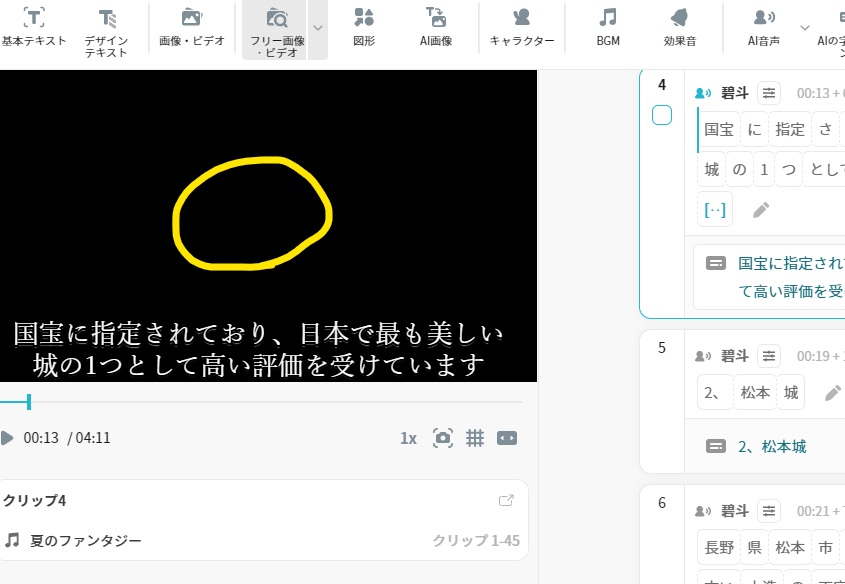
すると、画像を検索する画面がでてきます。ここに、欲しい画像のキーワードを入力する。クリックすると
画像が動画内に入ります。
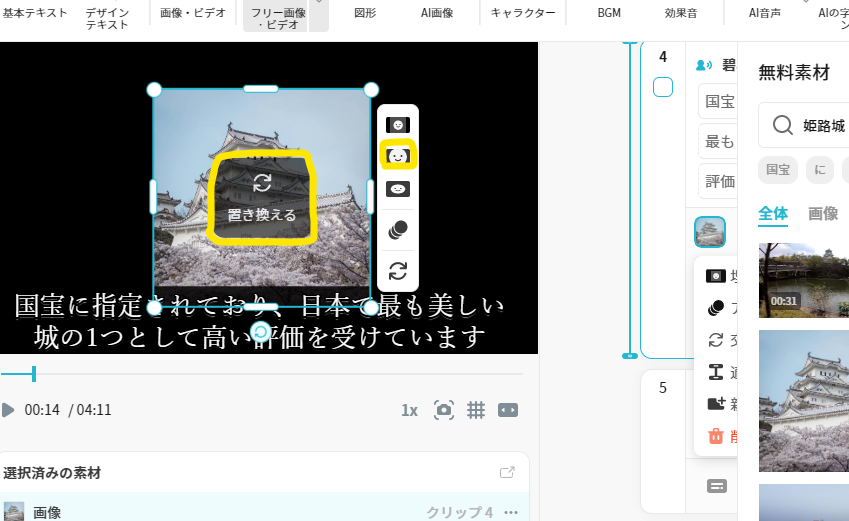
また、AI画像をいれたい場合は、リボンにあるAI画像をクリック。生成し、OKならクリック。動画に画像がはいります。
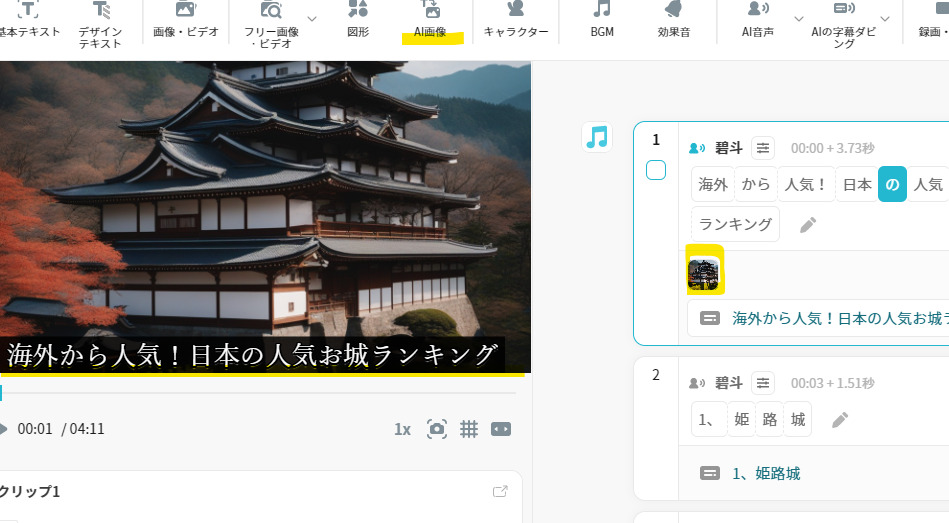
AI画像かっこいいです。※ただし、日本なのか?他の国なのか、微妙な画像の時も多々あり。
このように、画像や動画を埋め込む必要があります。
テロップ字幕は楽々作業
動画作成で字幕テロップは大変な作業ですよね。Vrew はこの、字幕が自動ではいるのです。これが一番のメリット?かもしれません。
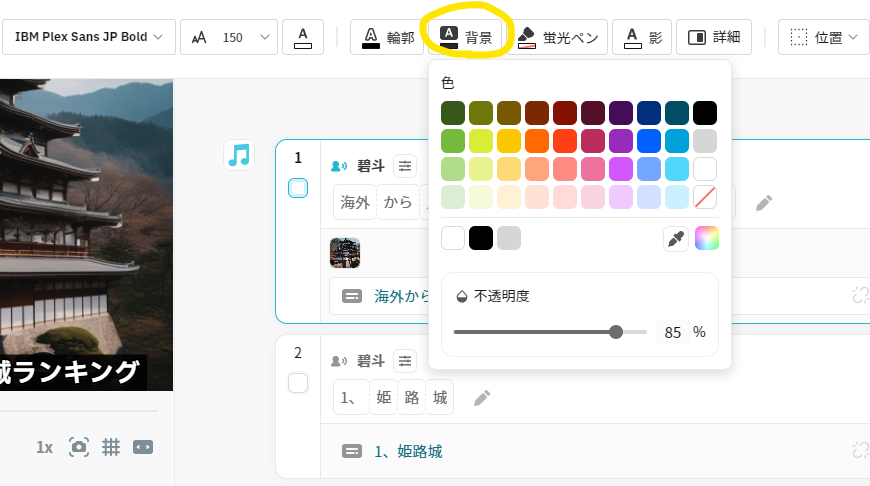
字幕設定も簡単です。
- 書式タブをクリック
- フォントを選ぶ
- 背景変更
これでOKです。ここを変更すれば、全てのスライドに適応されます。
110サイズ、辺りが見やすいフォントサイズです。
音声修正
AI音声の声優さんも変更可能です。ただし、注意点として「クレジット表記」を意識しましょう。
表記なしの無料音声が無難に使えます。種類も男性、女性、こども…などたくさんあります。動画に合わせて変更してください。
イントネーションが気になる場合色々試すことも大切なポイント!

修正が完了したら、保存
動画として、保存します。こちらも動画の長さで時間が大きく変わります。
そしてアップロードします。サムネイルが必要なら別途作成しましょう。
おススメは「Canva」です。こちらは、他の記事でご紹介します。
サムネイルはこちら(Canva使用)
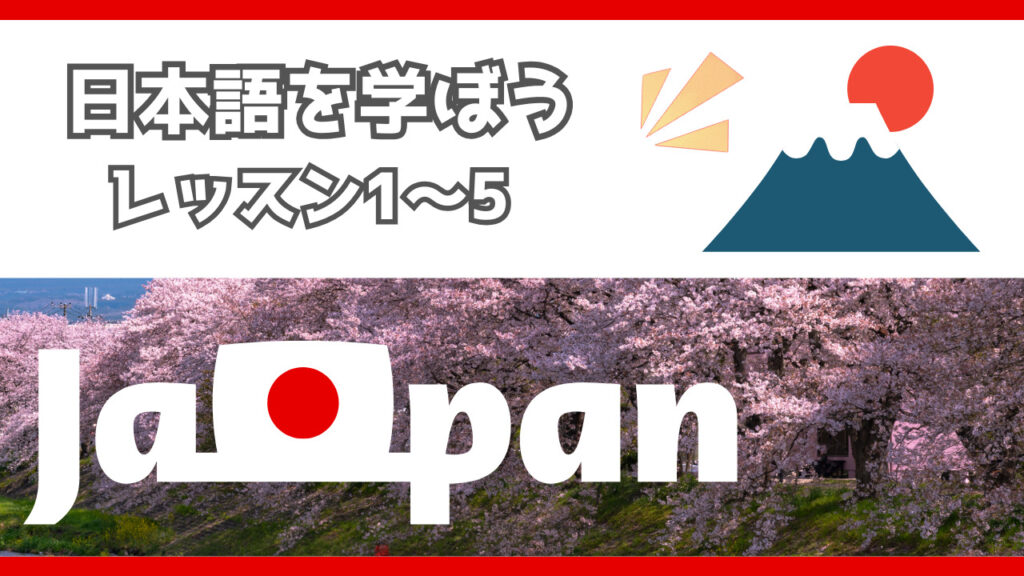
※記事内で使用した台本と異なります。
完成したVrewの動画は、こちらです。
Vrewでたくさん動画を作成しましょう!!