Canvaは、初心者でも簡単にデザインを作成できるアプリです。
さらに効率的に時短できるキーを使えたら、便利だと思いませんか?この記事では、時短できるショートカットキーをご紹介しています。
リモートワークを探している方にとっても、必要なスキルだと思いますのでぜひ必要な時短技を習得してください。
基本操作(Windows×Mac)
とにかく一番使うキーは「control × command」キーです。
ほとんどのショートカットで使うと思います。とにかく使うことで覚えるショートカット。意識して使うようにしてください。
基本的なショートカット一覧
| 操作 | Windows | Mac |
|---|---|---|
| コピー | Ctrl + C | command + C |
| 貼り付け | Ctrl + V | command + V |
| 元に戻す | Ctrl + Z | command + Z |
| やり直す | Ctrl + shift + Z | command + shift + Z |
| 複数選択 | shift + クリック | shift + クリック |
| 全体選択 | Ctrl + A | command + A |
| グループ化(うまくいかない時あり) | Ctrl + G | command + G |
| グループ化解除(うまくいかない時あり) | Ctrl + G | command + shift + G |

とにかくまずは、この辺りのショートカットを指に覚えさせましょう。
control×commandの使える機能紹介
バナーやチラシ、ブログの画像を制作する時に、画像を重ねて使タイミングがあります。そのような時に、1枚の画像を掴みたいのに画像を掴めない時があります。※グループ化前
下の画像ですが、画像が2枚重なっています。
下のピンクの画像だけを選択したい場合「control+クリック」で選択できます。※commandクリック
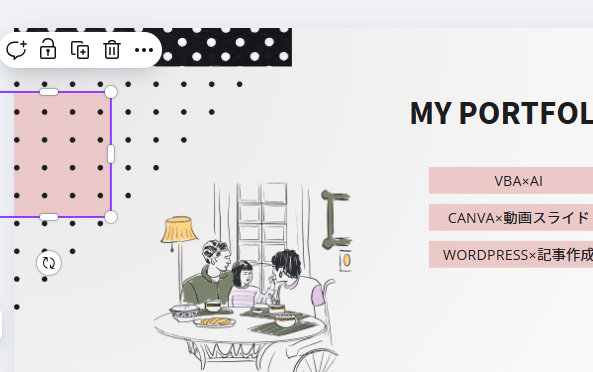
ピンクの画像を手前にもってくれば、問題なく選択できますが、その手間を省きたい時に使える小技です。
文字を強調したいとき
文章を書く時に、強調させたい、伝えたい、読みやすくさせたいときには
「control+B」※command+B このショートカットも便利です。ごちゃごちゃした装飾ではなく、シンプルに伝えることができます。
テキストのイメージが違いますね。
めちゃくちゃ便利な切り取りショートカット
説明のスライドやブログ画像を作成する時に、実際の画面を貼り付けることができたら伝わりやすいですよね?
必要な部分だけを切り取って使えるキー「shift+Windows+S」です。3つ使います。commandでも切り取りできるキーはありますが、こちらでは未確認。
ですが覚えると便利なショートカットです。下の画像はCanvaの切り取り画像です。切り取り、貼り付け。その2回の動きでブログ記事に貼り付けることが可能です。※保存は人それぞれですので、割愛します。必要な場合は保存してください。
まとめ×Canvaのショートカットで、もっと自由に・もっとスマートに!
Canvaは、ただのデザインツールではありません。ショートカットキーを使いこなすことで、作業スピードは飛躍的にアップし、リモートワークでもストレスフリーな制作環境が手に入ります。
control×Commandキーを中心とした直感的な操作が可能で、「時間をかけずに、伝わるデザインを作る」という理想に一歩近づけるはずです。
ぜひ、今回紹介したショートカットを少しずつ取り入れて、あなたのCanvaライフをもっと快適に、もっと楽しくしてみてくださいね。
デザインは、ツールを使いこなすことで“表現”に変わる。