今回は、Canvaを使用して「マックみたいなバナー」を作成する方法を解説します。
Canvaは、気軽にデザインを楽しめるツールですが、「細かい調整ができない」と言われています。(Webデザインのプロからみると、やはりPhotoshop一強らしい)しかし、ここ数年Canvaも進化がすばらしいと感じています。
Photoshopを使う前にCanvaでデザインの入り口に立つ。デザインを学びたいけど、何から始めて良いかわからない。そのような方に特におすすめする「Canva」
何より「日本語だから、使いやすい」ここがポイント高いですね!
では、実際のCanvaの使い方について解説します。※有料版プランの説明です。
マックのお月見バナーを作成する
今回もマッピーフォトさんの動画を参考に「Canva」で作成します。マッピーフォトさんは、確実にPhotoshopで作成しているのでこちらの動画を参考にしました。
Canvaで作成した完成バナーがこちらです。※テンプレートなどは使用しません。※お月見シリーズのパイとドリンクの写真が見つからず、チェリーパイとポテトで代用しました。
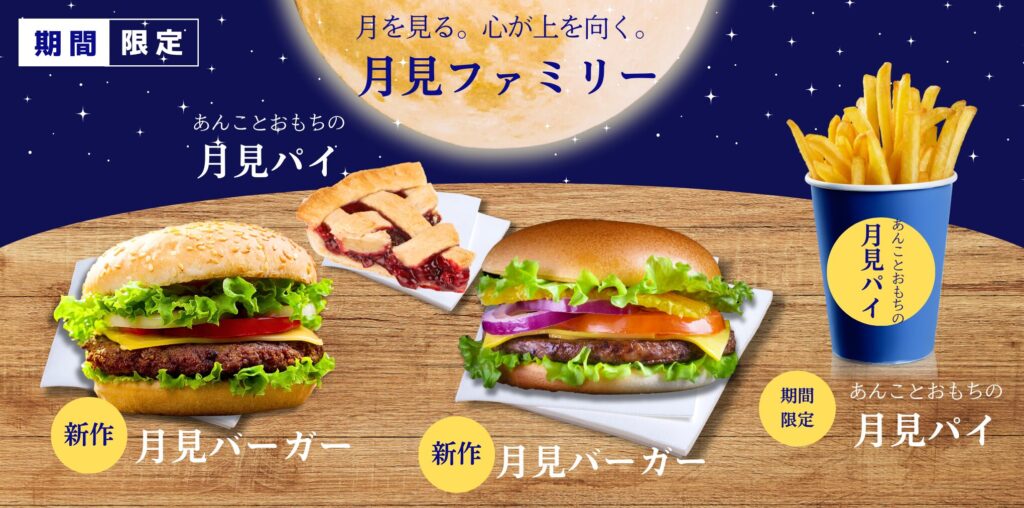
気になる点をピックアップ
- 星のサイズ感
- 写真の質感が背景と違いすぎた
- 文字をもう少し調整するべき
- 月の色味
- 黄色の丸、図形のサイズ
以上が気になる点です。しかし、Canvaのみでもここまで作成できます。
Canvaの使い方・ポイント
まず、月の編集のポイントです。
- 月の色味(写真編集で調整する)
- ぼかし(太さと強さを微調整する)
Canvaで調整ができる部分がぼかしの色、太さ、強さです。そして、月の色味です。
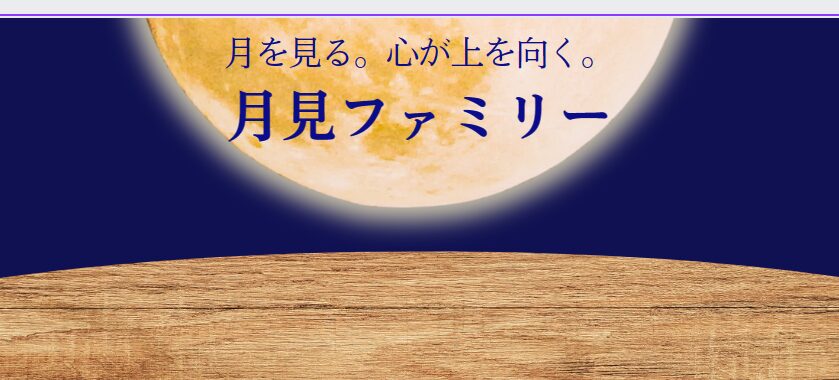
1.影の編集…写真を編集から、影を選択して調整します。サイズや色でかなり印象が違います。今回は、できるだけマックのお月見に近づけましょう。
2.月の色味…写真を編集、調整から調整する。色合い、コントラスト、バランスをみて変更する。
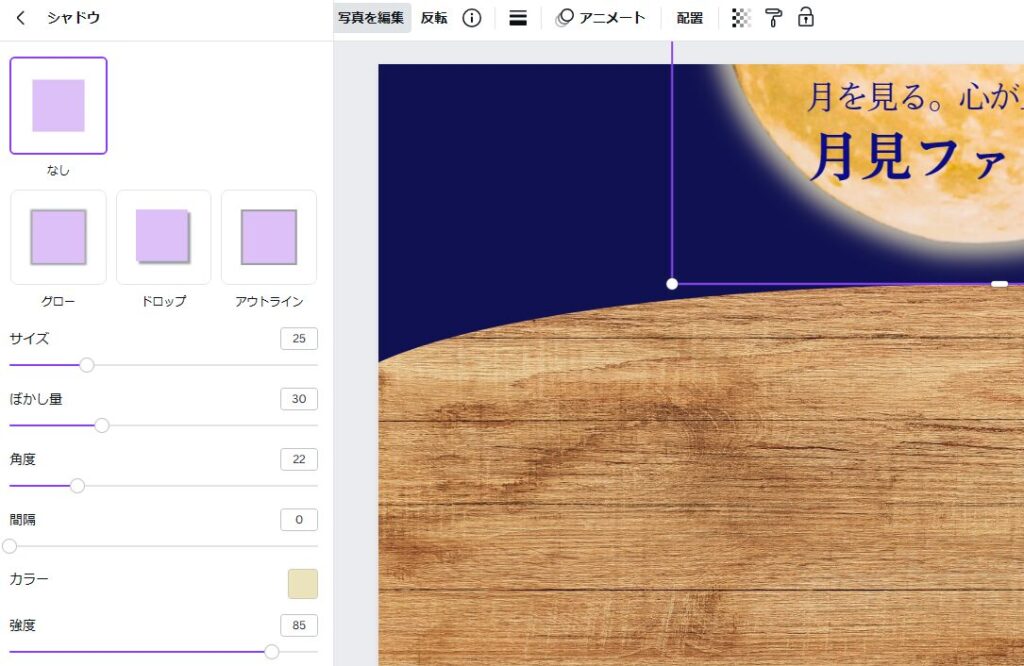
Canvaでテーブルを作成
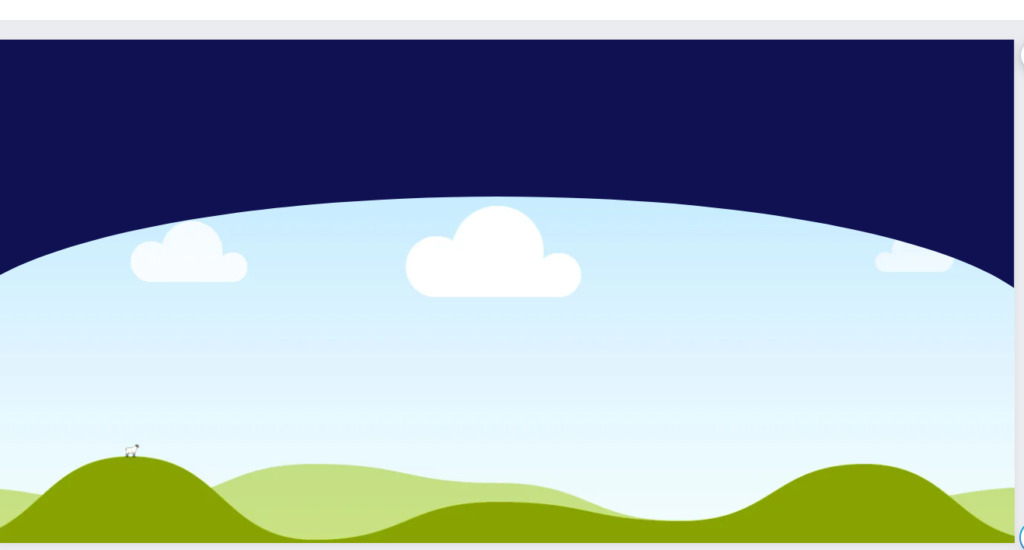
Canvaで作成する場合は「フレーム」を使います。このフレームは、写真を上にドラッグすると自動で調整して、フレームにはいる機能があります。今回は、木目柄を使いたいのでフレームをいれたあとに木目柄をいれていきます。
1.まずこの窓のようなフレームをいれる。(今回は窓の上のカーブを使いたい)

2.画面いっぱいに拡大する。素材から、木目柄を検索。木目柄をドラッグでフレームの上で離す。
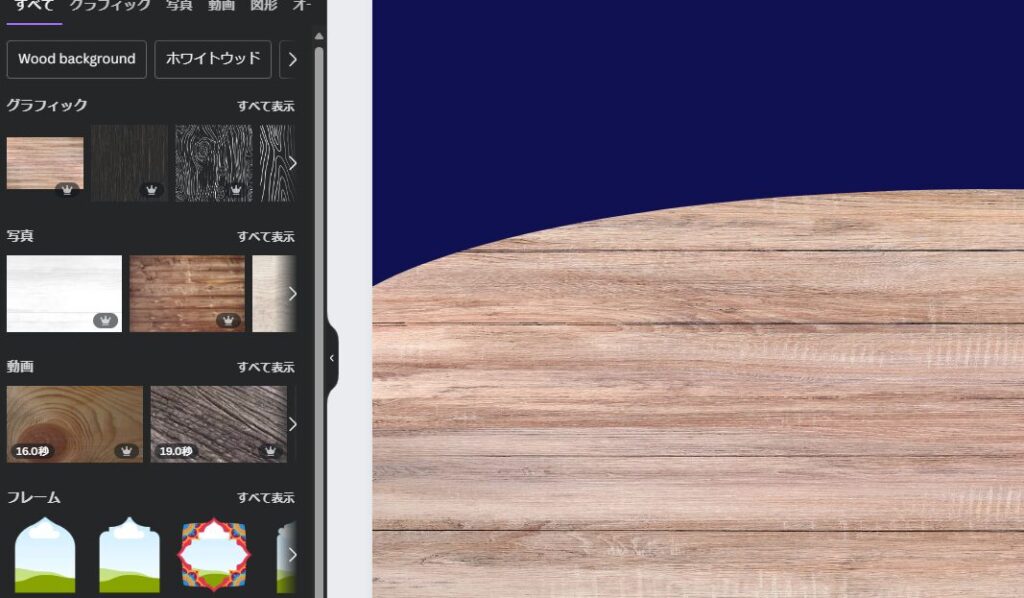
テーブルの画像も調整して、色味を変更しましょう。
ハンバーガーと紙ナプキン画像を挿入、編集
この場合も「影」をつけて編集します。少し影をつけると、バナーのクオリティがあがりますね。影は暗い色味にしました。
1.紙ナプキン、ハンバーガーを検索して編集。影などを調整する。
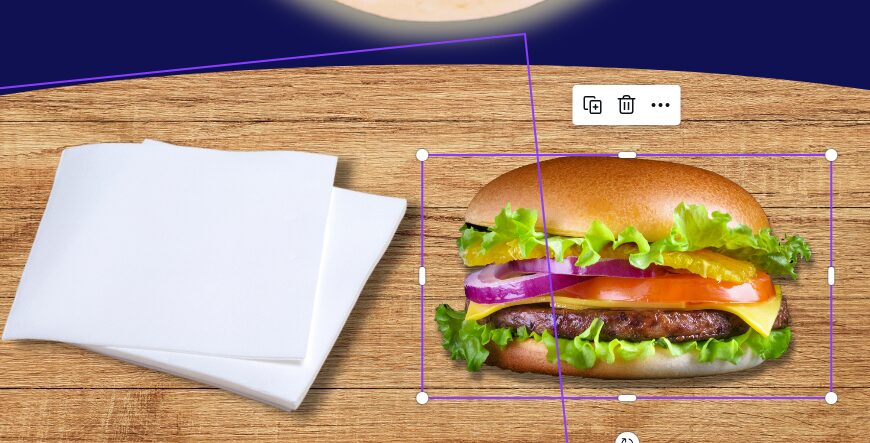
2.画像を配置する。ハンバーガーが全面に、紙ナプキンが背面。ハンバーガーや、パイの画像も検索、挿入する。同じく見本を見ながら、調整する。
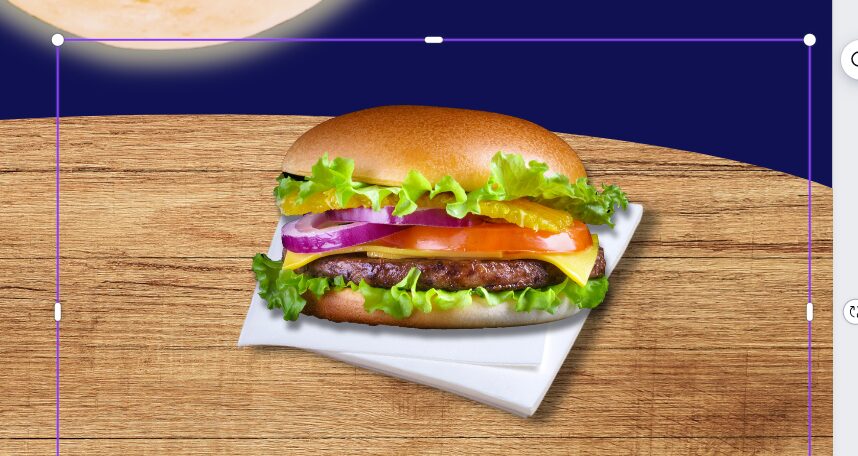
ポイント※テーブルの木目を選択、ロックしましょう。画像が固定されます。そして、ハンバーガーとナプキン画像をshiftキーで、同時選択、グループ化する。これでずれません。一緒に移動もできます。
”魔法のツール”マジック加工
なんと、Canvaにも魔法のような機能があります。それがマジック加工!
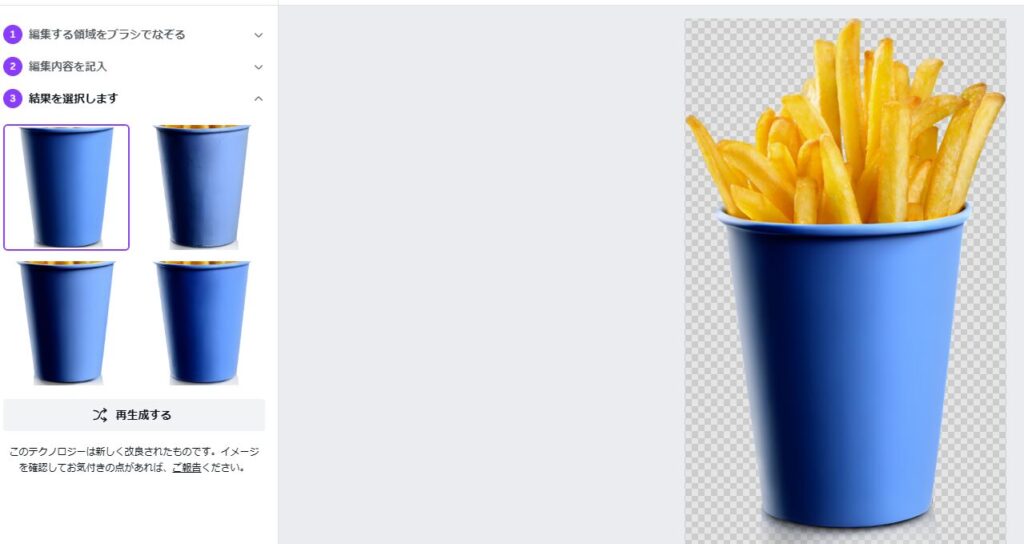
例えば、今回のように理想の色の紙コップがない場合などに使えます。
1.ブラシで範囲を指定する。なぞる。
2.編集内容を記入する。※色を白から、青に変更するなど。

4.パターン作成してくれます。希望の画像になるまで、調整してみましょう。マジックみたいですね。
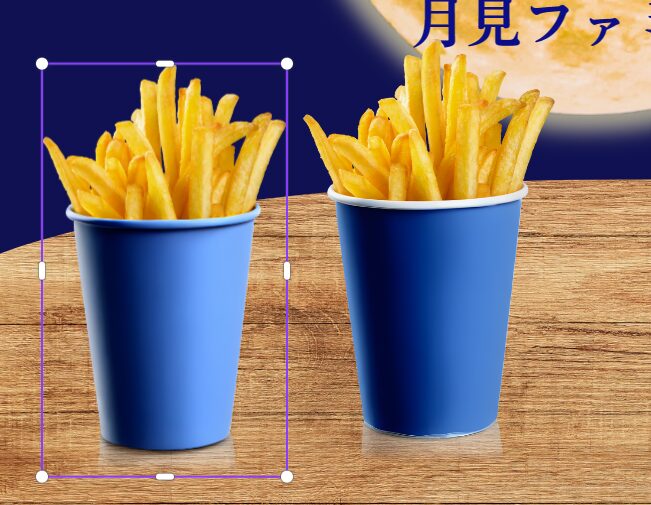
ここまで調整しました。
各テキストを入力して調整する
写真や画像が終わったら、テキストです。フォントも同じような種類を探しましょう。
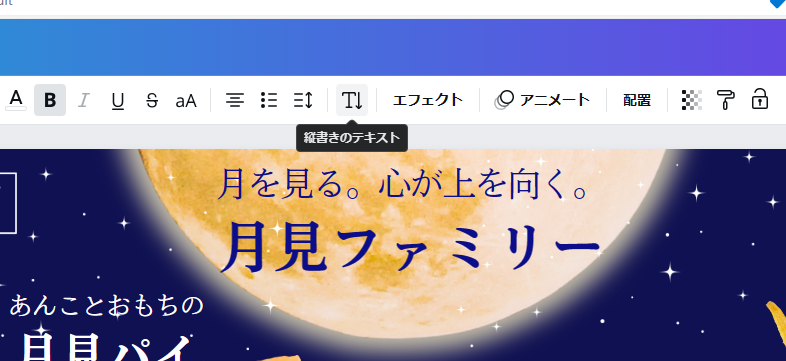
1.図形選択、色を黄色にする。テキストを縦表示にする。選択して、縦書きをクリックする。
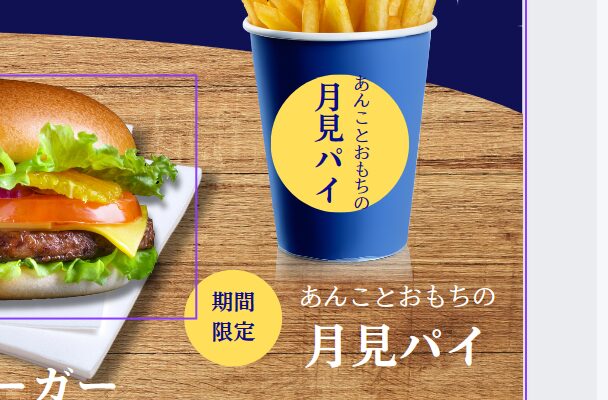
※この場合も図形とテキストをグループ化すること。
夜空のきらきらをいれる
素材から、キラキラを探す。挿入、配置、テーブルの背面にいれます。少し透明度をあげます。透明度をクリック、調整する。
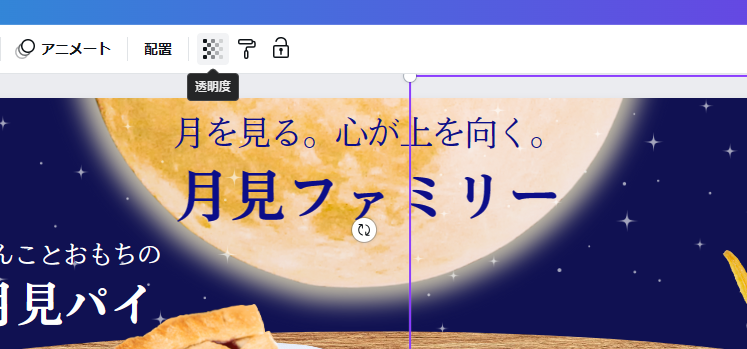
きらきらは、引き伸ばすと大きくなるので、コピペを利用して、2枚使用。
最終調整して、完成です。※チェリーパイで申し訳ございません。
Canvaの使い方・結論
細かい細かい調整はできないけど、なんとかバナーを作成することは可能です。
”おさえるべきポイント”
画像のロック、グループ化、マジック加工で時短する。影などの調整を丁寧にする。
Canvaでは、むずかしいことはできない、だけどPhotoshopは使えない…と悩む前にぜひ作成してみてください。使える機能をどんどん使って楽しい画像作成をしましょう!
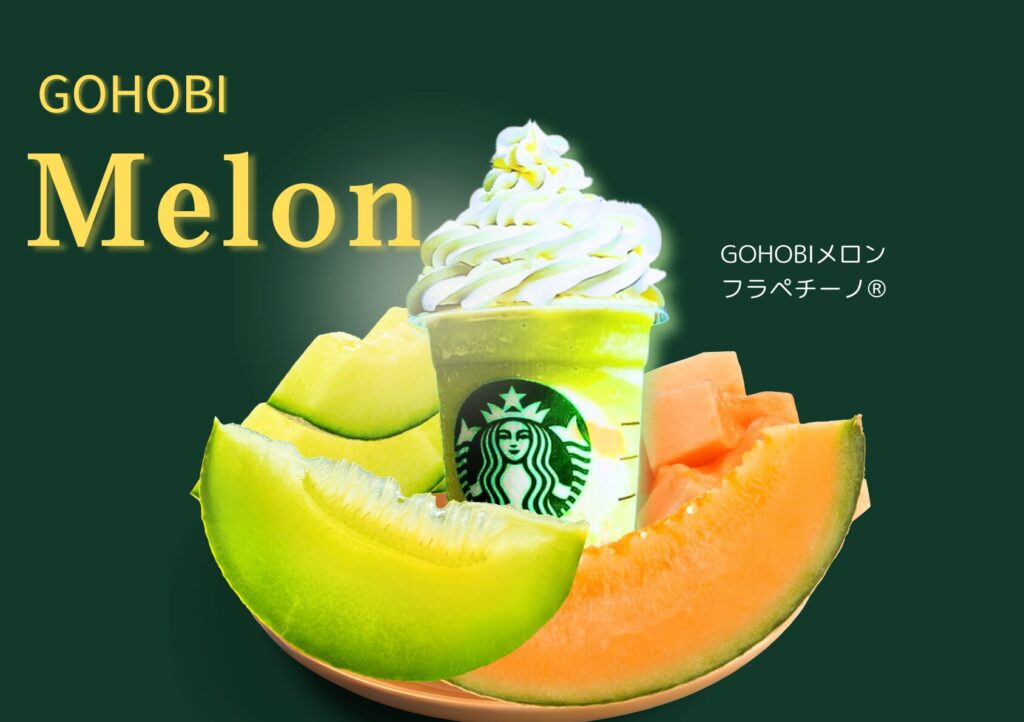
※こんなバナーも作成できます